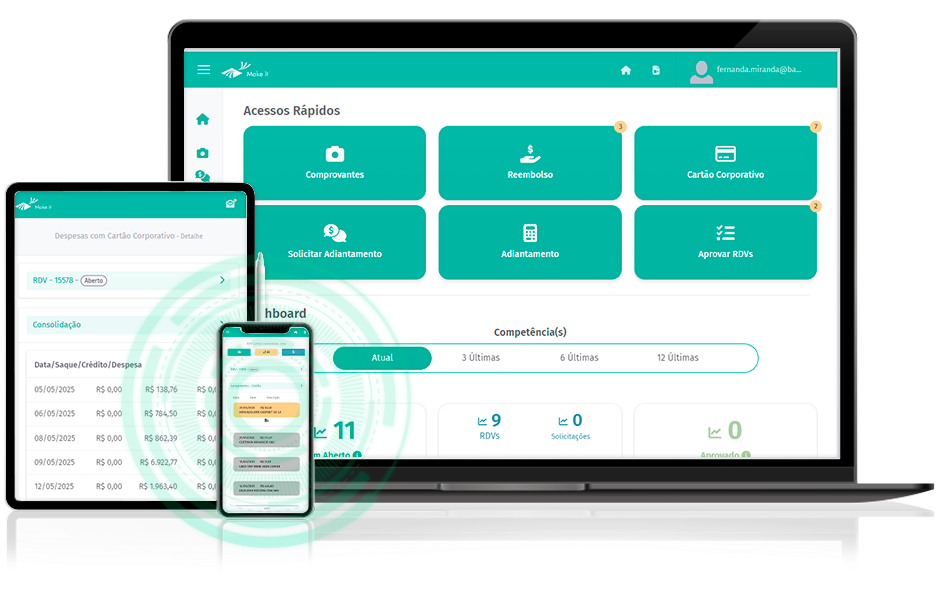
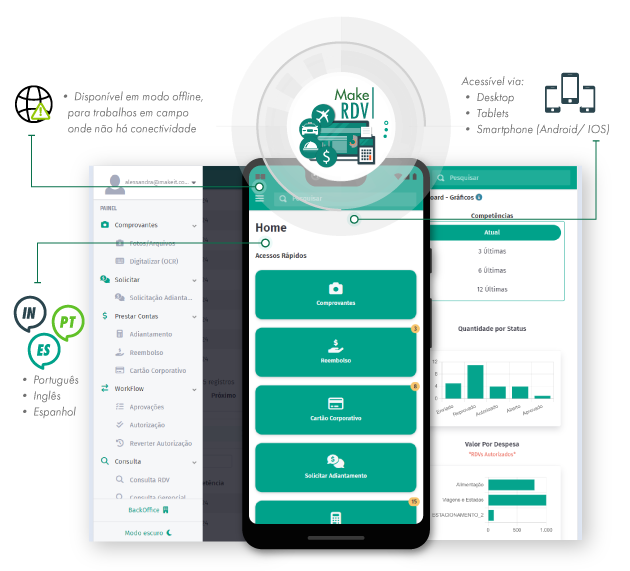
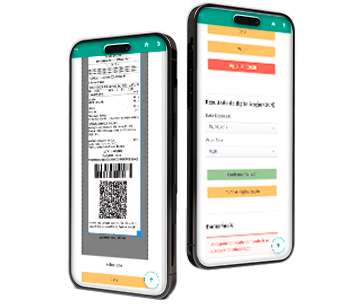
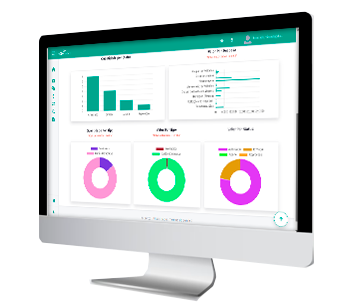
1.1 O que é um sistema de RDV?
É um sistema para você registrar e prestar contas de todas as suas despesas e viagens a trabalho, seja para reembolso, uso do cartão corporativo ou para solicitar adiantamento de verbas.
1.2 Por que precisamos usar este sistema?
Para ganhar tempo e ser mais efetivo. Este sistema ajuda você a prestar conta de suas despesas, anexar comprovantes, seguir as regras da empresa e garantir que tudo esteja correto. Lembrando que as empresas precisam contabilizar as despesas adequadamente.
1.3 Onde encontro o sistema de RDV?
Sua empresa disponibilizará o link, usuário e senha para que você possa utilizar.
1.4 Quem pode usar o sistema de RDV?
Todos os colaboradores que realizam despesas e/ou viagens a trabalho pela empresa e estejam cadastrados no sistema pela sua empresa.
1.5 Precisa usar senha?
Sim, o sistema exige que você utilize uma senha de uso exclusivo que não pode ser compartilhada. Em alguns casos, será solicitado também um código que será enviado para seu e-mail.
1.6 Esqueci minha senha, o que faço?
O sistema possui na tela de login um recurso para que você possa solicitar uma nova senha. Você receberá e-mail para efetuar o cadastro da nova senha.
1.7 Quem pode me ajudar se eu tiver dúvidas?
Sua empresa disponibilizará uma forma de contato adequada para que suas dúvidas sejam sanadas. Também são disponibilizados vídeos tutoriais, cujo link se encontra na tela principal do sistema.
1.8 Existe prazo para que eu faça a minha prestação de contas?
Normalmente sim. Sua empresa poderá determinar prazos e o sistema se encarregará de enviar mensagens de e-mail para lembrá-lo.
1.9 O sistema Make RDV envia alertas por e-mail?
Sim, o sistema envia mensagens de e-mail para diversos fins, seja para avisar você que tem um novo RDV de cartão corporativo para você atuar ou para avisá-lo que você pode estar atrasado em alguma tarefa, como aprovar um RDV de sua equipe.
1.10 Quero trocar minha senha
Faça login no sistema com sua senha atual e, na parte superior da tela, lado direito, você encontrará a opção Trocar senha. Basta seguir as instruções.
1.11 Quero trocar minha senha, mas utilizo login Microsoft
Neste caso, você precisa trocar a senha do Windows e automaticamente refletirá no login do Make RDV. Procure o suporte de sua empresa para saber como proceder.
1.12 Para que serve o ícone Microfone?
O sistema permite que você utilize o microfone do seu dispositivo para falar com ele. Por exemplo: no campo Descrição da Despesa, basta explicar em voz alta o motivo da despesa, e o sistema fará a transcrição automática do texto, agilizando o preenchimento. Esse recurso está disponível em diversos pontos onde você precisaria — ou poderia — digitar alguma informação.
1.13 Posso “falar” com o sistema ao invés de digitar?
Sim, o sistema permite que você utilize o microfone do seu dispositivo para falar com ele. Por exemplo: no campo Descrição da Despesa, basta explicar em voz alta o motivo da despesa, e o sistema fará a transcrição automática do texto, agilizando o preenchimento. Esse recurso está disponível em diversos pontos onde você precisaria — ou poderia — digitar alguma informação.
1.14 Como faço para devolver um RDV que foi enviado para a minha aprovação?
Em cada lançamento do RDV, há a opção Devolver. Ao selecioná-la, você pode digitar — ou falar, utilizando o microfone — o motivo da devolução. O RDV será então devolvido ao seu autor, e as linhas marcadas como devolvidas aparecerão destacadas em laranja, facilitando a identificação do que precisa ser ajustado para que ele tome as ações necessárias.
2.1 O que posso pedir para ser reembolsado?
Você pode solicitar reembolso de despesas que foram necessárias para o seu trabalho e que seguem a política de despesas da empresa, como transporte, alimentação, hospedagem, etc.
2.2 Como faço para pedir um reembolso?
Você precisa registrar a despesa no sistema, anexar o comprovante, como nota fiscal ou recibo, e enviar para aprovação. Dica: existe uma forma bem rápida para você solicitar um reembolso, que é o Reembolso via OCR. Este vídeo de reembolso pode te ajudar: CLIQUE AQUI PARA ACESSAR O VÍDEO NO YOUTUBE.
2.3 Quais comprovantes são aceitos?
Geralmente são aceitas notas fiscais, recibos e outros documentos fiscais válidos. Fotos de comprovantes também podem ser aceitas, desde que estejam legíveis. Este vídeo pode te ajudar: CLIQUE AQUI PARA ACESSAR O VÍDEO NO YOUTUBE.
2.4 O que devo fazer se eu perdi ou não tenho comprovante?
Neste caso, dentro das opções de anexos existe o botão Extraviado / Inexistente. Lá você poderá inserir o motivo da ausência de comprovante.
2.5 Qual o prazo para solicitar um reembolso?
Esta é uma regra que sua empresa irá determinar. É desejável que o reembolso seja efetuado o mais rápido possível.
2.6 Quanto tempo demora para receber o reembolso?
O sistema trabalha de forma online, mas o prazo para você receber o seu reembolso dependerá das políticas de reembolso de sua empresa.
2.7 Como faço para enviar meu RDV para aprovação?
Após concluir o seu RDV, basta clicar no botão Enviar para aprovação. O sistema se encarregará de criar o fluxo de aprovação necessário e você será informado durante todo o processo.
2.8 O que acontece se meu reembolso for devolvido?
Você receberá uma notificação via e-mail, informando que seu RDV foi devolvido. Neste caso, basta acessar o RDV, corrigir as informações ou fornecer mais detalhes e enviar novamente para aprovação. Dica: você pode acompanhar o fluxo de seu RDV na tela principal do sistema.
2.9 Como faço para solicitar reembolso de km rodado?
É bem simples! Basta acessar a área de Reembolso e, na parte superior da tela, você encontrará o botão Solicitação de Km Rodado. Depois, é só preencher as informações solicitadas. Você pode digitar diretamente o total de quilômetros percorridos ou informar os endereços de Origem e Destino, permitindo que o sistema calcule automaticamente a quilometragem.
2.10 Posso indicar o trajeto que realizei para calcular o reembolso de km rodado?
Sim, trata-se de um recurso muito útil e prático. Dentro da função de reembolso, você encontrará o botão Solicitação de Km Rodado. Basta informar o total de quilômetros percorridos ou digitar os endereços de Origem e Destino para que o sistema calcule automaticamente a quilometragem. Você também pode adicionar trechos ao percurso, caso tenha realizado algum desvio planejado antes de chegar ao destino final.
2.11 Paguei a despesa, mas preciso alocar em outro centro de custos.
Neste caso, você deverá fazer um rateio da despesa para o(s) outro(s) centro(s) de custos. Você encontra este campo na tela de lançamento de despesas.
3.1 Como funciona o cartão de crédito corporativo?
A prestação de contas do cartão de crédito corporativo costuma ser uma tarefa árdua, mas não se preocupe: você não precisará digitar os dados de cada despesa. Nosso sistema fará uma leitura da fatura de cartão de crédito da empresa e importará seus dados para que você possa apenas justificar as despesas e inserir os respectivos comprovantes. Depois, basta enviar seu RDV para aprovação. Este vídeo pode te ajudar: CLIQUE AQUI PARA ACESSAR O VÍDEO NO YOUTUBE.
3.2 Quais despesas posso pagar com o cartão corporativo?
Você pode usar o cartão para despesas permitidas pela política de sua empresa, como por exemplo: “alimentação em viagens”, “hospedagem”, “transporte”, etc.
3.3 Preciso guardar os comprovantes das despesas pagas com o cartão corporativo?
3.4 Quais comprovantes são aceitos?
Geralmente são aceitas notas fiscais, recibos e outros documentos fiscais válidos. Fotos de comprovantes também podem ser aceitas, desde que estejam legíveis.
3.5 O que devo fazer se eu perdi ou não tenho comprovante?
Neste caso, dentro das opções de anexos existe o botão Extraviado / Inexistente. Lá você poderá inserir o motivo da ausência de comprovante.
3.6 Qual o prazo para prestar contas de meu cartão corporativo?
Esta é uma regra que sua empresa irá determinar. É desejável que seja efetuado o mais rápido possível. Se você ultrapassar o tempo determinado, poderá receber mensagens de e-mail com lembretes e/ou cobranças, conforme critérios estabelecidos pela sua empresa.
3.7 Como faço para enviar meu RDV para aprovação?
Após concluir o seu RDV, basta clicar no botão Enviar para aprovação. O sistema se encarregará de criar o fluxo de aprovação necessário e você será informado durante todo o processo.
3.8 O que acontece se meu RDV for devolvido?
Você receberá uma notificação por e-mail informando que o seu RDV foi devolvido. Nesse caso, basta acessar o RDV, verificar quais despesas foram devolvidas — elas aparecerão destacadas em laranja — e então corrigir as informações ou adicionar os detalhes solicitados. Depois disso, é só reenviar para aprovação. Dica: você pode acompanhar todo o fluxo do seu RDV diretamente na tela principal do sistema.
3.9 O que acontece se eu usar o cartão para despesas pessoais?
O uso do cartão corporativo para despesas pessoais geralmente é proibido pela empresa. No entanto, é importante conversar com sua chefia para entender a política específica para esses casos. Algumas empresas oferecem contas especiais onde você pode depositar o valor utilizado, enquanto outras permitem que o valor seja descontado diretamente na folha de pagamento. Portanto, verifique qual é a política da sua empresa para garantir que você esteja em conformidade com as regras estabelecidas.
3.10 Paguei com meu cartão, mas a despesa não é só minha.
Neste caso, basta você informar o nome das pessoas que participaram da despesa e o sistema se encarregará de tudo. Você pode ainda fazer um rateio da despesa para outros centros de custos. Você encontra estes campos na tela de lançamento de despesas.
3.11 O sistema atribuiu sozinho o Tipo de Despesa em meu RDV. O que devo fazer?
O sistema identificou que você já registrou despesas anteriormente neste mesmo estabelecimento e, para facilitar seu preenchimento, selecionou automaticamente o Tipo de Despesa que você utilizou com mais frequência no seu histórico. Verifique se a informação está correta e prossiga com o lançamento da despesa. Caso deseje alterar o tipo de despesa, basta escolher outra opção na lista.
3.12 O sistema atribuiu sozinho o Comprovante de Despesa em meu RDV. O que devo fazer?
O sistema identificou automaticamente um comprovante de despesa previamente digitalizado que corresponde à data, ao valor e ao estabelecimento desta despesa e, para facilitar o preenchimento, já realizou a associação automática. Verifique se as informações estão corretas e prossiga com o lançamento. Caso deseje alterar o comprovante, basta excluí-lo e selecionar outro.
4.1 Quando posso solicitar um adiantamento de verbas?
Você pode solicitar um adiantamento quando precisar de dinheiro para cobrir despesas de uma viagem ou projeto antes de realizá-los. É importante verificar se sua empresa permite que sejam efetuados adiantamentos.
4.2 Como faço para solicitar um adiantamento?
Você deve fazer a solicitação no sistema, informando o valor necessário, a data para disponibilização da verba e o motivo do adiantamento. Geralmente, é preciso ter a aprovação do seu gestor e do financeiro. Algumas empresas permitem que o adiantamento seja efetuado em moeda estrangeira. Este vídeo de prestação de contas pode te ajudar: CLIQUE AQUI PARA ACESSAR O VÍDEO NO YOUTUBE.
4.3 Como faço para prestar contas do adiantamento?
Após a viagem ou a realização das despesas, você deverá registrar todos os gastos no sistema, anexando os comprovantes, para comprovar o uso do valor adiantado e depois basta enviar para aprovação.
4.4 Preciso guardar os comprovantes das despesas pagas?
Sim, é muito importante guardar para anexar os comprovantes no sistema para cada despesa, pois eles serão a prova de que você realizou a despesa. Este vídeo pode te ajudar: CLIQUE AQUI PARA ACESSAR O VÍDEO NO YOUTUBE.
4.5 Quais comprovantes são aceitos?
Geralmente são aceitas notas fiscais, recibos e outros documentos fiscais válidos. Fotos de comprovantes também podem ser aceitas, desde que estejam legíveis.
4.6 O que devo fazer se eu perdi ou não tenho comprovante?
Neste caso, dentro das opções de anexos existe o botão Extraviado / Inexistente. Lá você poderá inserir o motivo da ausência de comprovante. Como se trata de um adiantamento de verba, você precisará consultar as políticas de sua empresa para situações como essa.
4.7 O que acontece se eu não gastar todo o adiantamento?
O valor restante deverá ser devolvido à empresa seguindo as orientações do departamento financeiro. Em alguns casos, você poderá efetuar um depósito na conta especificada pela empresa e registrar esta ação no sistema com o devido comprovante.
4.8 Qual o prazo para prestar contas do adiantamento?
O prazo para prestação de contas será determinado pela sua empresa. O sistema se encarregará de enviar avisos caso ocorram atrasos nos prazos determinados.
4.9 Como faço para enviar meu RDV para aprovação?
Após concluir o seu RDV, basta clicar no botão Enviar para aprovação. O sistema se encarregará de criar o fluxo de aprovação necessário e você será informado durante todo o processo.
4.10 O que acontece se meu RDV for devolvido?
Você receberá uma notificação via e-mail, informando que seu RDV foi devolvido. Neste caso, basta acessar o RDV, corrigir as informações ou fornecer mais detalhes e enviar novamente para aprovação. Dica: você pode acompanhar o fluxo de seu RDV na tela principal do sistema.
5.1 Onde encontro a política de despesas e viagens da empresa?
As políticas são definidas por cada empresa, assim como a sua divulgação. Em alguns casos pode existir um link no sistema para acesso às mesmas, no canto superior direito da tela do sistema.
5.2 Como sei qual é o limite de despesa para uma refeição ou outro tipo de despesa?
O limite de cada despesa é definido na política estabelecida pela empresa. O sistema se encarregará de verificar se a despesa está dentro ou fora da política, emitindo avisos para que você possa estar ciente, em especial para casos fora da política.
5.3 O sistema me impede de registrar uma despesa acima do limite?
O sistema não vai impedir que você registre uma despesa acima do limite estabelecido pela política, contudo, ao enviar para aprovação, o sistema poderá barrar o envio ou alertá-lo de que há uma inconsistência em relação à política. Dependerá de como sua empresa quer atuar nestes casos.
5.4 Existe algum mecanismo de mensagens enviadas pelo sistema?
Sim, todo o processo de aprovação, denominado workflow, é acompanhado de uma mensagem enviada para seu e-mail e para os aprovadores envolvidos. Quando efetuamos a carga da fatura de cartão de crédito, o sistema se encarrega de disparar uma mensagem por e-mail avisando que você tem um RDV para prestar contas. Se houver atrasos no envio de um RDV de cartão corporativo ou no prazo para aprovação de qualquer tipo de RDV, o sistema enviará mensagens de alerta sobre os prazos e poderá escalonar as mensagens envolvendo mais pessoas, como por exemplo auditores ou departamento financeiro.
6.1 Não consigo ou não aparece a opção enviar RDV para aprovação
Provavelmente o problema está no cadastro de Competência. Lá existe uma opção que permite ou bloqueia o envio do RDV para aprovação. Procure o administrador do sistema de sua empresa e informe sobre a ocorrência.
6.2 O projeto ou campanha de marketing não aparece para mim
Provavelmente você está sem acesso a este projeto/campanha de marketing. Peça ao administrador do sistema Make RDV para vincular você aos projetos desejados ou necessários.
6.3 Como altero o aprovador de RDV?
Entre no cadastro do colaborador, na aba Matriz de Aprovação, exclua o aprovador atual e inclua o novo. A alteração só passará a valer para novos RDVs.
6.4 Alterei o aprovador, mas tem RDV em andamento.
Neste caso, peça para o aprovador que estiver de posse do RDV devolvê-lo e depois o colaborador reenviar o RDV, ou utilize a opção do menu Trocar Aprovador e Autorizador no módulo backoffice.
6.5 Como altero um aprovador de vários colaboradores ao mesmo tempo?
Utilize a opção do menu Trocar Aprovador e Autorizador no módulo backoffice.